
話したことが、そのまま仕事に
頼んだ仕事は、カードで回る
依頼が届いたら[受領]で「対応中」、[完了]で「確認待ち」になり、頼んだ人が[確認]を押すと「完了」です。カードを見れば、今どちらの番かが分かります。
- 差し戻し・振り直し・確認のお願い(催促)・取り下げも、カードの上でできる
- カードの中でやり取りができ、付いたファイルは自動で1か所に集まる
- タスクの知らせは、頼んだ人と頼まれた人のスマホに届く
話したことが、そのまま仕事に
選んで押すだけで、会話がタスクの形に
部屋の[タスク化]を押して発言を選ぶと、AI がタイトル・本文・期限を読み取って、タスクの窓に入れます。宛先は人が選んで[送信]します。
- 読み取った中身は、送る前に窓の中で直せる
- 選んだ発言に付いていたファイルは、そのままタスクに付く
- 元の発言は消えず、その下に「タスクにしました」のカードが付く
話したことが、そのまま仕事に
決まった日時は、そのままスケジュール管理へ
[スケジュール化]で発言を選ぶと、AI が件名・日付・時刻・場所を読み取ります。確かめる窓で直して[カレンダーに入れる]を押すと、スケジュール管理に入ります。スケジュール管理は Google カレンダーと連動しています。
- 読めなかった欄は空のままにして、「読めませんでした」と出す
- 誘う人を部屋のメンバーから選べる。誘った人には Google から招待が届く
- ウェブ会議を選ぶと Google Meet の住所を作り、元の部屋に流す
AI と、同じ部屋で
AI の担当も、部屋の一員
部屋に書けば、担当の AI が読んで、同じ部屋に返事をします。部屋ごとに「書き込みは全部その担当へ」か「@名前で呼ばれた時に」かを決められます。
- 頼まれた予定を Google カレンダーに入れる・直す
- 新しい部屋を作る・社外の人をゲストとして招く
- 「AI整理」の文は入力欄に入り、送るのは人。タスク化と予定は、確かめる窓で人が直してから入れる
AI と、同じ部屋で
毎朝、AI が今日のまとめを出す
smart.co では、秘書の AI が毎朝、今日の予定・期日のやること・返事待ち・メールのまとめを、秘書の部屋に出しています。昼と夕方にも、新しいメールのまとめが届きます。
要対応の件は、受け持ちの AI の担当へ1件ずつ渡し、まとめに「渡しました」と書きます。AI の担当が部屋に書き込めるので、こうした使い方ができます。
AI と、同じ部屋で
メールも同じ画面で、返事の下書きまで
左のメニューの[メール]を押すと、smart.co のメールの仕組み「メル君」が、そのまま SmaCha の画面の中に出ます。見えるのは、本人の Gmail です。
返事は下書きまで作り、送るのは人です。メル君は単独でも使えます。
当たり前のことも、そろっています
- 社外の人をゲストにメールアドレス1つで招ける。見えるのは、招かれた部屋と自分が関わるタスクだけ
- 確認✓既読とは別に、誰が見て承知したかが残る
- 「あなた宛」の帯自分宛てでまだ見ていない発言へ、押すと飛べる
- ファイル一覧部屋のファイルが並び、選んでまとめてダウンロード
- 部屋の中の言葉さがし見つかった言葉に色が付き、前後へ飛べる
- 部屋ごとの通知「鳴らす・数だけ・何もしない」から選べる
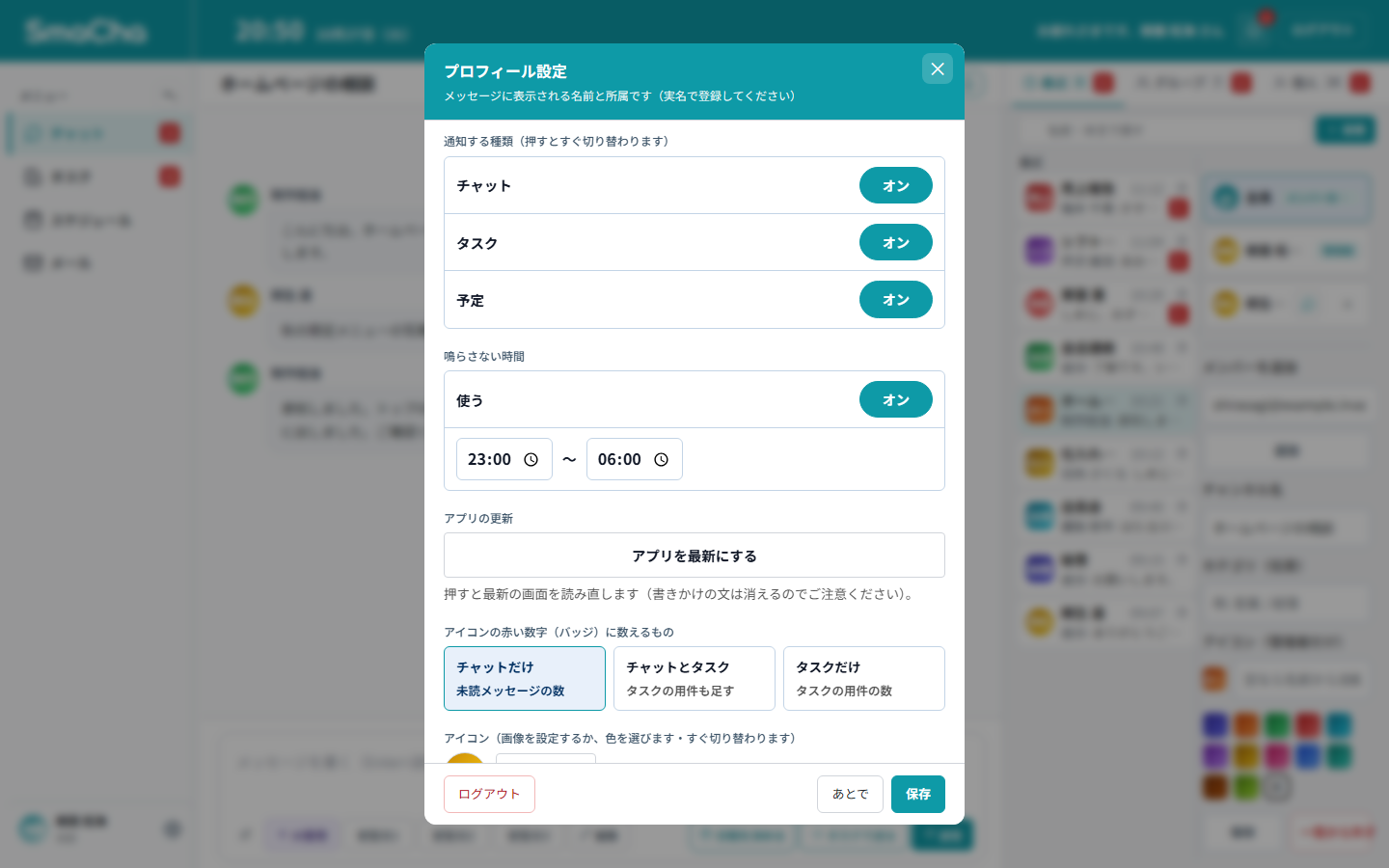
- 夜は鳴らさない時間最初は 23:00〜6:00。その間は鳴らさず数が増える
- スマホ・iPadスマホは専用の画面で、閉じていても知らせが届く。iPad はパソコンと同じ画面
自分の会社の色にできる(8色)
画面の色は、8色から選べます。選ぶと、上の帯やボタン、メニューまで、画面全体の色が変わります。
まず、
話してみませんか。
名前とメールアドレスだけで、
smart.co と話せる部屋に入れます。
アカウントやパスワードを作る必要はありません。